
C'est prêt
Communiquez ces deux codes au technicien NCS.
Au téléphone, dictez-les tels quels. Par tchat, copiez-collez-les directement.
Appeler le 01 74 01 70 00Besoin d'aide ? On prend la main à distance en 1 minute.
Téléchargez l'outil, ouvrez-le, et lisez au technicien NCS les deux codes qui s'affichent (un ID et un mot de passe). C'est tout — on s'occupe du reste.
Windows peut afficher un écran bleu « Windows a protégé votre PC » : cliquez sur Informations complémentaires → Exécuter quand même. C'est normal pour ce type d'outil.
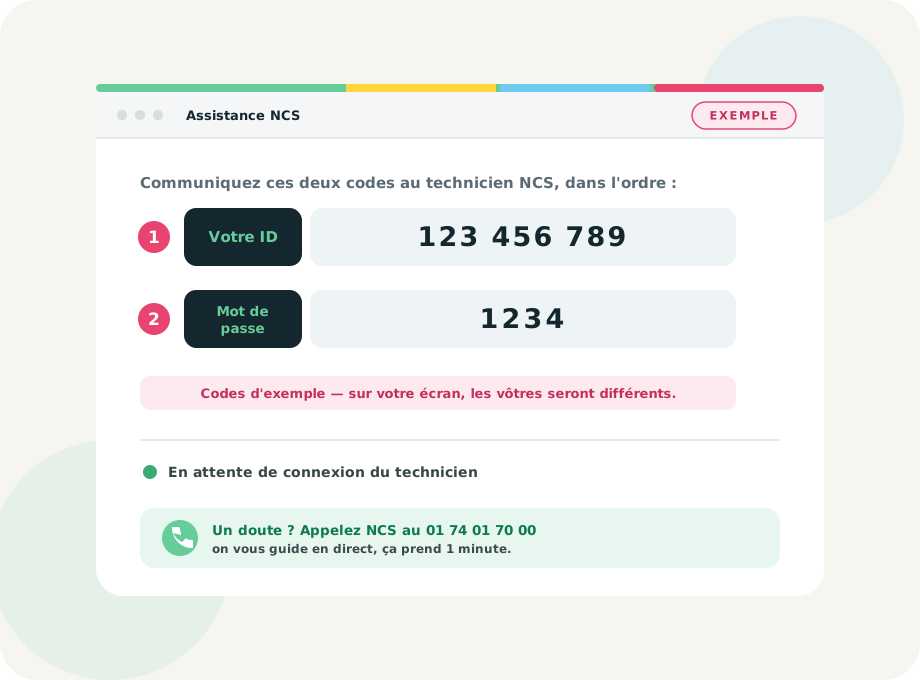
Illustration — les codes affichés (123 456 789 et 1234) sont un exemple. Lisez au technicien ceux qui s'affichent sur votre écran.
Comment ça marche
Quatre étapes, aucune compétence requise.
- 01
Télécharger
Cliquez sur « Télécharger l'outil ». Si le navigateur demande, choisissez Conserver.
- 02
Ouvrir le fichier
Cliquez sur le fichier Assistance.exe dans la barre de téléchargement en bas, ou faites Ctrl + J puis double-cliquez dessus.
- 03
Autoriser
Écran bleu « Windows a protégé votre PC » → Informations complémentaires → Exécuter quand même. Acceptez la fenêtre Windows si elle apparaît.
- 04
Lire les 2 codes
La fenêtre de l'outil s'ouvre. Lisez au technicien votre ID (9 chiffres) puis votre mot de passe, juste en dessous.
C'est sûr ?
- L'outil ne s'installe pas : il se ferme quand vous fermez sa fenêtre.
- Le technicien ne voit votre écran que pendant la session, et seulement avec le code que vous lui donnez.
- Le mot de passe change à chaque fois : personne ne peut se reconnecter plus tard sans votre accord.